
GUIDA OPERATIVA · DOCUMENTI DI PROVA
Prova Corrispettivi Elettronici e controlla gli esiti
Attivazione sandbox, archivio, stati del documento e verifica degli esiti incerti: cosa fare e quali dati fornire all’assistenza.
- Tempo stimato
- 12 minuti
- Per chi
- Titolare e commercialista
- Passaggi
- 4
Prima di iniziare
- ✓ Partita IVA nei Dati Organizzazione
- ✓ Profilo fiscale salvato con Corrispettivi Elettronici sandbox
- ✓ Ordini di prova per il collaudo
- 1
PASSAGGIO 1 DI 4
Controlla l’attivazione dopo il salvataggio
In Fiscalità seleziona Corrispettivi Elettronici (sandbox), conferma le dichiarazioni e salva. Scorri fino al riquadro Corrispettivi Elettronici.
Corrispettivi Elettronici sandbox attivo indica che il collegamento di prova è disponibile. Accesso sandbox da configurare sul server richiede l’intervento di FESTIVO. Attivazione da completare richiede di controllare il profilo e il messaggio restituito al salvataggio.
Se la partita IVA manca o è errata, correggila nei Dati Organizzazione e ripeti il salvataggio del profilo fiscale. Non inserire dati di un altro soggetto per superare un errore.
- 2
PASSAGGIO 2 DI 4
Esegui il collaudo e trova il documento
Completa un ordine nel percorso di prova disponibile e annota evento, numero ordine, importo e ora del pagamento. Torna in Fiscalità → Documenti e rettifiche e premi Aggiorna.
Il filtro Giornata fiscale usa la giornata italiana. Data del pagamento e data del documento sono distinte: un’elaborazione successiva alla mezzanotte può cadere in un giorno diverso. L’archivio visualizza gli ultimi 100 documenti della selezione; per cercare un caso annota sempre il numero ordine.
Se non compare nulla, togli il filtro, controlla l’organizzazione e verifica prima che l’ordine sia effettivamente confermato. Un tentativo di checkout abbandonato non è un ordine pagato.
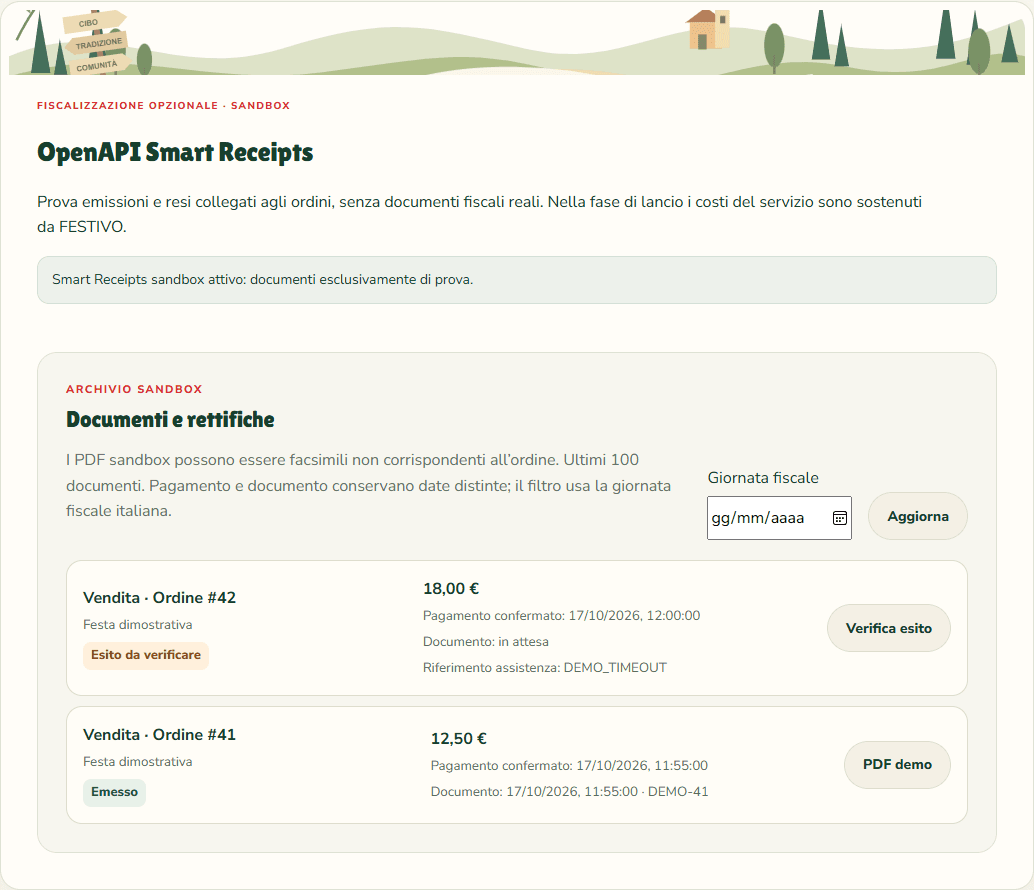
Schermata dimostrativa
Apri a piena risoluzione ↗- 1Scegli la giornata fiscale e aggiorna
- 2Leggi lo stato dell’ordine
- 3Verifica esito oppure scarica PDF demo
- 3
PASSAGGIO 3 DI 4
Interpreta lo stato prima di intervenire
In coda ed Elaborazione: il lavoro non è concluso; aggiorna dopo l’elaborazione. In attesa Openapi: il servizio non ha ancora restituito l’esito finale.
Emesso: il documento di prova ha un esito positivo; puoi aprire PDF demo. Il PDF sandbox può essere un facsimile non corrispondente ai dettagli dell’ordine.
Esito da verificare e Intervento richiesto: usa Verifica esito quando disponibile. Questo comando consulta il risultato senza ripetere l’emissione.
Non emesso: annota il riferimento assistenza e chiedi la verifica del problema. Il pagamento può essere confermato anche se la documentazione non è completata: controlla separatamente i due esiti.
- 4
PASSAGGIO 4 DI 4
Gestisci rettifiche e anomalie con i riferimenti giusti
L’archivio distingue Vendita, Reso e Annullamento. Dopo una rettifica controlla sia il rimborso nel percorso di pagamento sia il relativo esito documentale. Uno non prova automaticamente la conclusione dell’altro.
Per l’assistenza indica organizzazione, evento, numero ordine, importo, data e stato visualizzato; aggiungi l’eventuale Riferimento assistenza. Allega una schermata del problema oscurando dati personali non necessari.
Se usi documenti esterni, la rettifica va gestita anche nel sistema esterno secondo la procedura concordata con il consulente. Non considerare il collaudo sandbox come una rettifica fiscale reale.
- Ordine identificato senza ambiguità
- Stato del pagamento controllato
- Stato del documento controllato
- Eventuale anomalia assegnata a un responsabile
Se qualcosa non torna
Pagamento confermato, documento in attesa
Non far pagare di nuovo il cliente per risolvere un problema documentale. Usa Aggiorna e, se presente, Verifica esito; comunica il riferimento all’assistenza se lo stato non si risolve.
Il PDF non corrisponde al piatto ordinato
In sandbox i PDF possono essere facsimili. Usa numero ordine, importo e stato nell’archivio per il collaudo; non consegnare il PDF demo come documento fiscale reale.