GUIDA PASSO PASSO · EVENTI
Crea il tuo primo evento
Apri una nuova bozza e completa la configurazione guidata con luogo, date, copertina e modalità di servizio.
- Tempo stimato
- 10 minuti
- Per chi
- Titolare e organizzatore
- Passaggi
- 5
Prima di iniziare
- ✓ Organizzazione attiva
- ✓ Nome e tipologia della festa
- ✓ Date e luogo dell’evento
- 1
PASSAGGIO 1 DI 5
Crea la bozza
Dal menù gestionale apri I tuoi eventi e scegli Nuovo evento. Inserisci il nome pubblico della festa e la tipologia, poi lascia attiva la configurazione guidata.
Dopo la conferma della creazione, verifica che la bozza compaia nell’elenco eventi. Nei passaggi successivi usa i comandi di salvataggio prima di uscire: il testo appena digitato non equivale a una modifica già salvata.
- 2
PASSAGGIO 2 DI 5
Indica il luogo
Scrivi il comune in cui si svolge la festa e seleziona la provincia. Nel passaggio successivo potrai aggiungere la via e le indicazioni utili per raggiungere l’area.
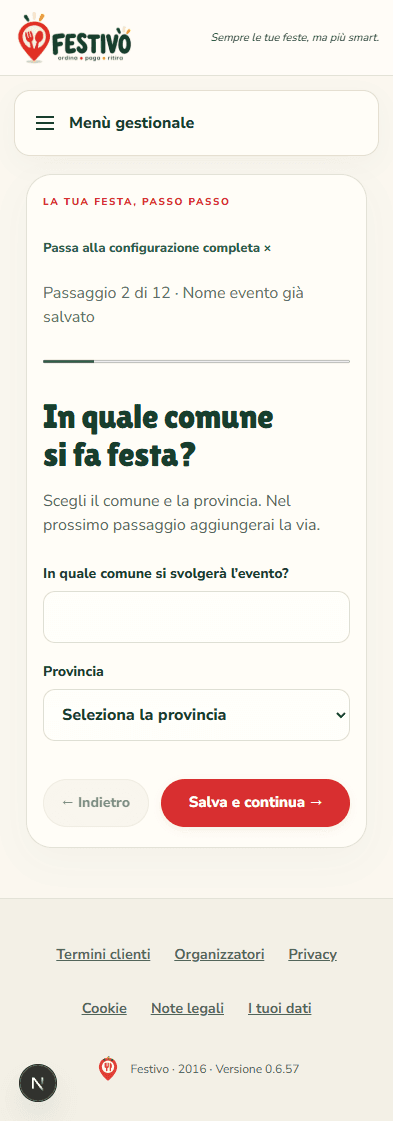
Schermata dimostrativa
Apri a piena risoluzione ↗- 1Inserisci il comune
- 2Scegli la provincia
- 3Salva e continua
- 3
PASSAGGIO 3 DI 5
Aggiungi date e orari
Crea una fascia per ogni giornata o servizio. Apertura e chiusura stabiliscono quando i clienti possono ordinare; puoi mantenere visibile il menù anche fuori orario.
Per esempio, se sabato servi a pranzo e a cena con una pausa, inserisci due fasce distinte. Controlla le date di inizio e fine per un servizio oltre mezzanotte: non assegnare per errore la chiusura alla sera precedente. Prima di pubblicare rileggi ogni giornata dal telefono del cliente.

Schermata dimostrativa
Apri a piena risoluzione ↗- 1Aggiungi una fascia
- 2Imposta data e orari
- 3Prosegui al passaggio successivo
- 4
PASSAGGIO 4 DI 5
Scegli la copertina
Carica una foto orizzontale riconoscibile della festa. Se non ne hai ancora una, continua con la copertina FESTIVO e sostituiscila in seguito dalla configurazione completa.
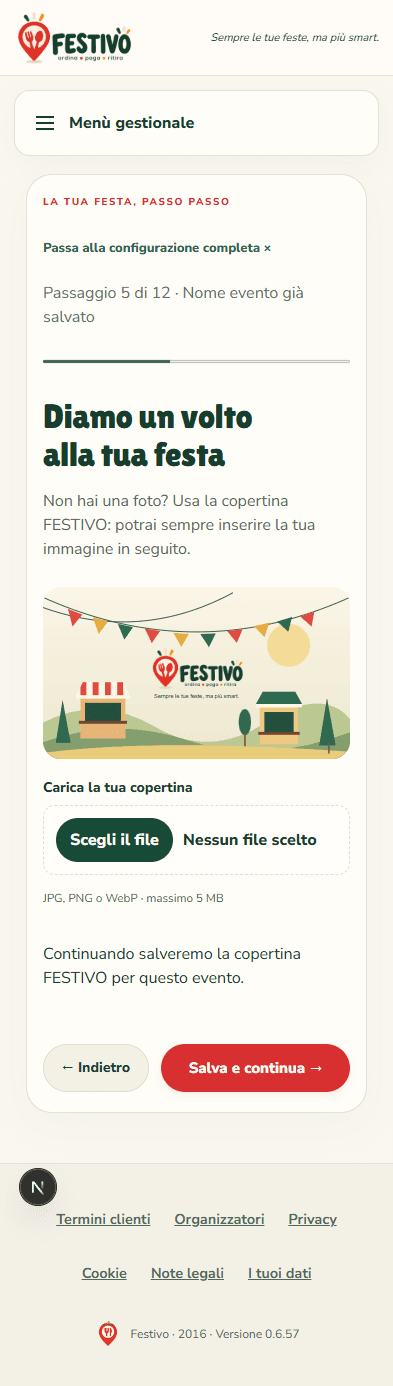
Schermata dimostrativa
Apri a piena risoluzione ↗- 1Anteprima della copertina
- 2Scegli una tua immagine
- 3Salva la scelta
- 5
PASSAGGIO 5 DI 5
Definisci il servizio
Scegli come verranno ritirati i piatti: ritiro diretto, servizio con addetto oppure modalità mista. La scelta deve riflettere il flusso reale della festa.
Self service: il cliente porta il ticket allo stand. Servita: un addetto segue il percorso di servizio previsto. Mista: decidi quali stand sono serviti e quali restano al ritiro diretto. Concorda la scelta con chi lavora agli stand prima di aprire gli ordini.
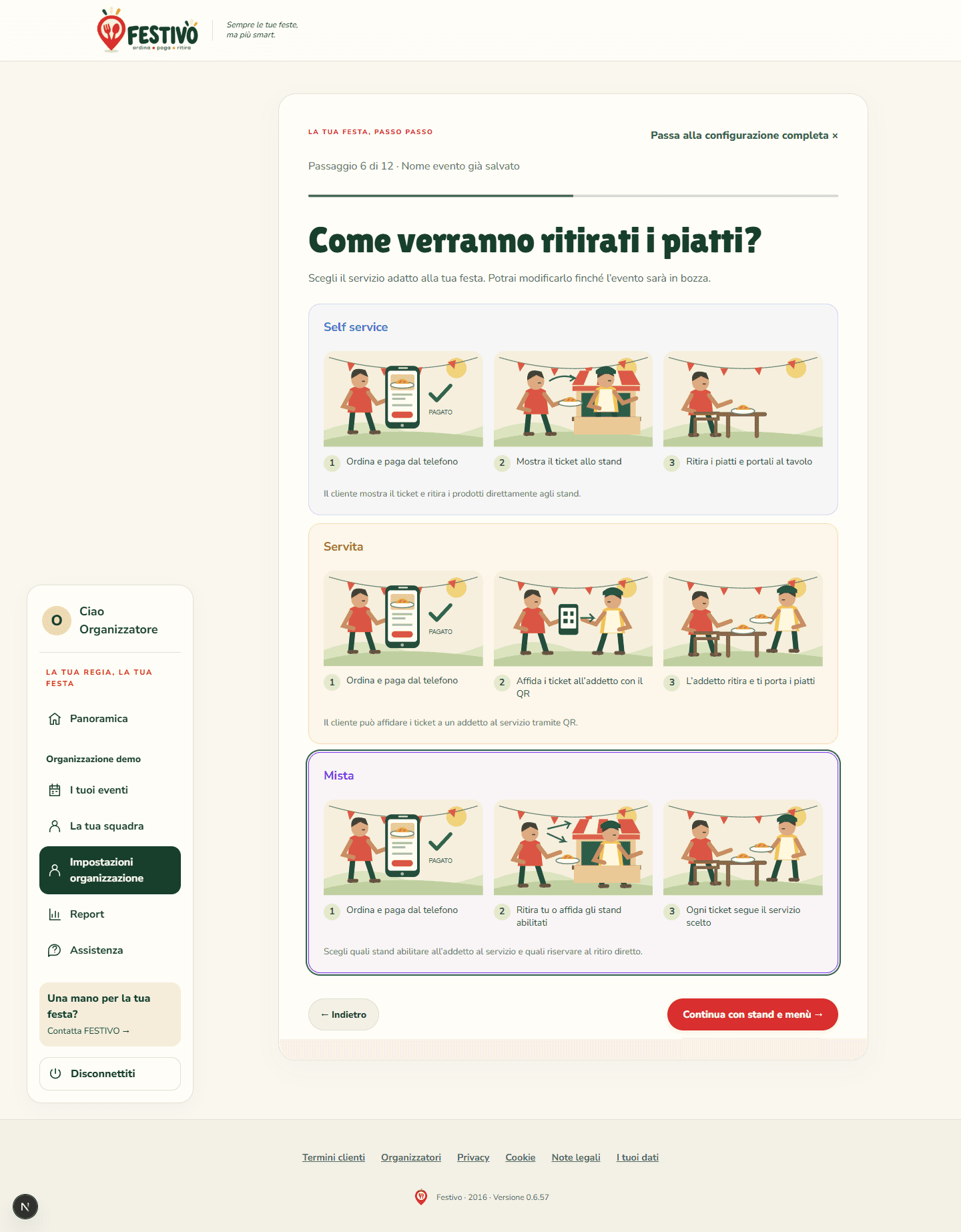
Schermata dimostrativa
Apri a piena risoluzione ↗- 1Puoi passare alla configurazione completa
- 2Seleziona la modalità più adatta
- 3Continua con stand e menù